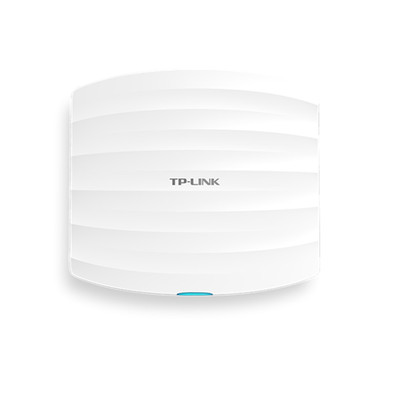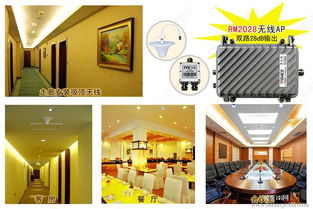
在辦公環(huán)境中,使用Windows 7系統(tǒng)的電腦偶爾會(huì)遇到無法接入公司無線網(wǎng)絡(luò)的問題,這通常與無線接入點(diǎn)(AP)的配置或系統(tǒng)設(shè)置有關(guān)。本教程將引導(dǎo)您一步步排查并解決此問題,助您快速恢復(fù)網(wǎng)絡(luò)連接。
第一步:基礎(chǔ)檢查與重啟
- 檢查無線開關(guān):確保筆記本電腦的物理無線開關(guān)(如有)或功能鍵(如Fn+F2)已開啟無線功能。
- 重啟設(shè)備:嘗試重啟您的Windows 7電腦和無線路由器/AP。這是解決許多臨時(shí)性網(wǎng)絡(luò)故障的有效方法。
第二步:檢查Windows 7網(wǎng)絡(luò)設(shè)置
- 查看無線網(wǎng)絡(luò)列表:點(diǎn)擊系統(tǒng)托盤中的網(wǎng)絡(luò)圖標(biāo),確認(rèn)是否能搜索到公司的無線網(wǎng)絡(luò)(SSID)。如果看不到,可能是信號(hào)問題或AP未廣播SSID。
- 診斷連接問題:右鍵點(diǎn)擊網(wǎng)絡(luò)圖標(biāo),選擇“疑難解答”。Windows網(wǎng)絡(luò)診斷工具有時(shí)能自動(dòng)檢測(cè)并修復(fù)常見問題。
- 檢查無線適配器:
- 進(jìn)入“控制面板” -> “網(wǎng)絡(luò)和共享中心” -> “更改適配器設(shè)置”。
- 右鍵點(diǎn)擊“無線網(wǎng)絡(luò)連接”,選擇“啟用”(如果已禁用)。
- 右鍵選擇“狀態(tài)”,查看是否已獲取到有效的IP地址(通常以192.168或10.開頭)。
第三步:排查無線AP相關(guān)因素
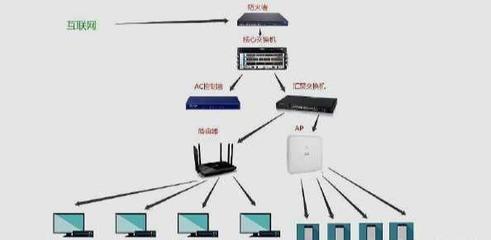
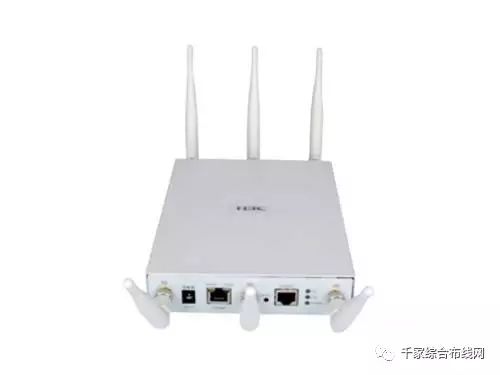
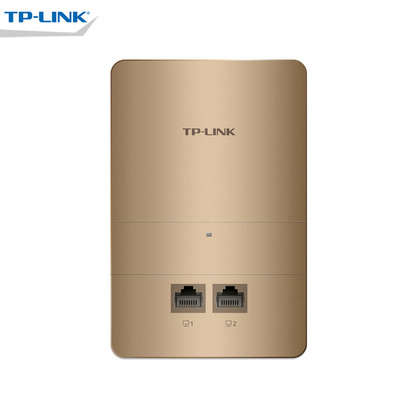
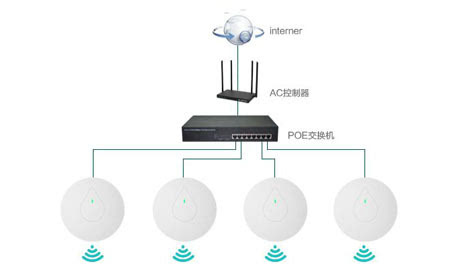
- 確認(rèn)AP工作狀態(tài):咨詢公司IT部門,確認(rèn)無線AP運(yùn)行正常且未達(dá)到用戶連接上限。
- 檢查認(rèn)證與加密:確保您輸入的無線密碼正確,并且公司網(wǎng)絡(luò)使用的安全類型(如WPA2-企業(yè)級(jí))與您電腦上的設(shè)置匹配。
- 忘記網(wǎng)絡(luò)并重新連接:
- 在“管理無線網(wǎng)絡(luò)”中,刪除公司的網(wǎng)絡(luò)配置文件。
- 重新搜索并連接,再次輸入密碼。
第四步:更新驅(qū)動(dòng)程序與系統(tǒng)配置
1. 更新無線網(wǎng)卡驅(qū)動(dòng):訪問電腦或網(wǎng)卡制造商官網(wǎng),下載并安裝最新的Windows 7無線網(wǎng)卡驅(qū)動(dòng)程序。
2. 調(diào)整電源管理設(shè)置:在“設(shè)備管理器”中找到無線網(wǎng)卡,右鍵“屬性”,在“電源管理”選項(xiàng)卡中,取消勾選“允許計(jì)算機(jī)關(guān)閉此設(shè)備以節(jié)約電源”。
3. 重置TCP/IP協(xié)議棧:以管理員身份打開命令提示符,依次運(yùn)行以下命令后重啟電腦:
`
netsh winsock reset
netsh int ip reset
`
第五步:高級(jí)排查與聯(lián)系IT支持
如果以上步驟均無效,可能涉及更深層的網(wǎng)絡(luò)配置:
- 檢查IP地址沖突:嘗試為電腦設(shè)置一個(gè)靜態(tài)IP(需咨詢IT部門獲取可用地址)。
- 公司策略限制:某些公司網(wǎng)絡(luò)可能通過MAC地址過濾或域策略限制接入,需聯(lián)系IT部門確認(rèn)您的設(shè)備是否已授權(quán)。
- 系統(tǒng)兼容性問題:極少數(shù)情況下,老舊的無線AP可能與Windows 7的某些網(wǎng)絡(luò)協(xié)議不兼容,需IT人員調(diào)整AP配置。
通過以上系統(tǒng)性的排查,大多數(shù)Windows 7連接公司無線AP的問題都能得到解決。如果問題依舊,請(qǐng)及時(shí)聯(lián)系您公司的IT支持部門,他們擁有網(wǎng)絡(luò)設(shè)備的最高管理權(quán)限和詳細(xì)配置信息,能提供最直接的幫助。